

Grafana trên production: LGTM stack, alert theo SLO và bẫy cardinality
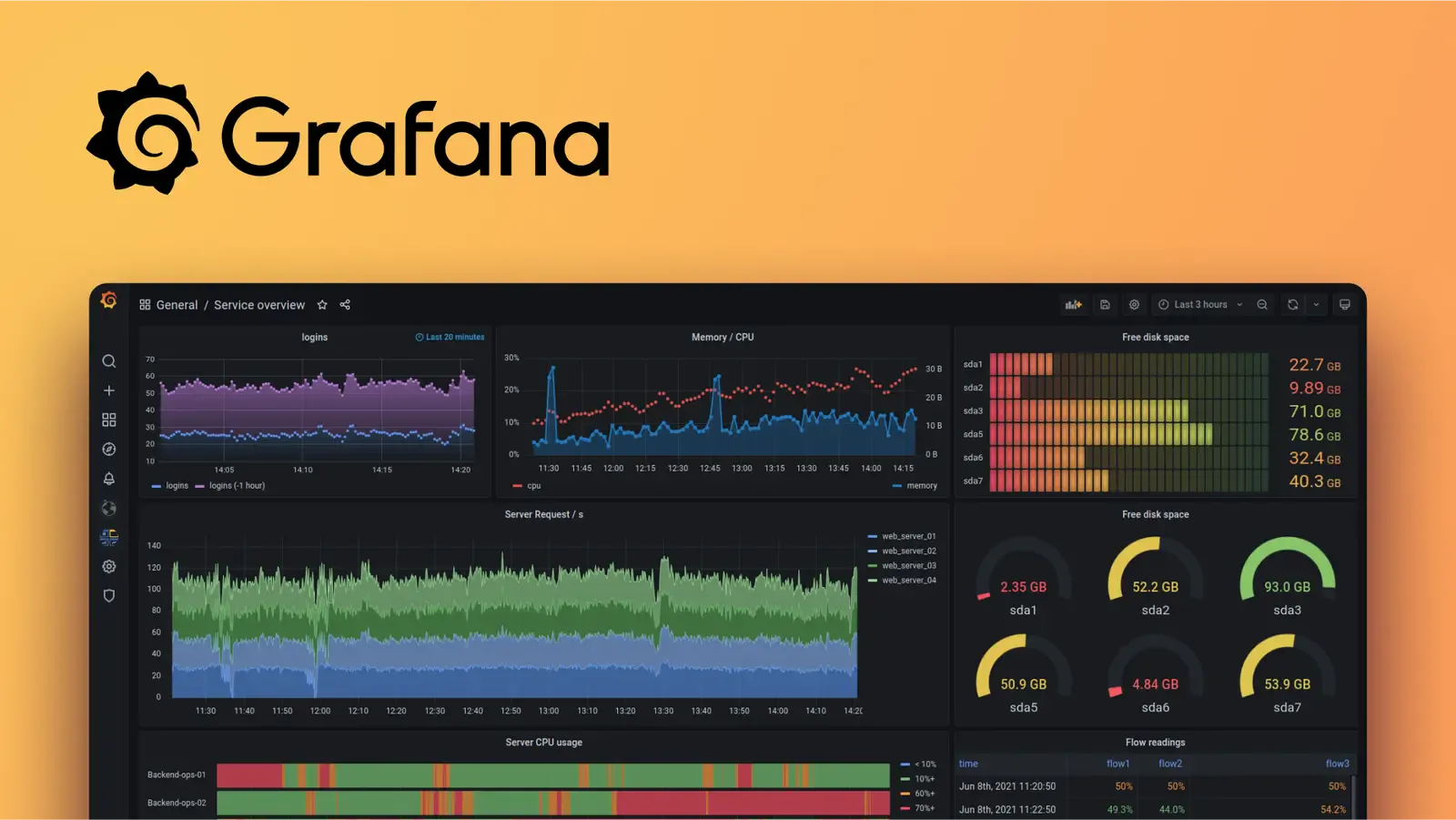
- Published on
- 12 mins read
Điện thoại rung lúc 3 giờ sáng: "CPU > 80% on node-7". Bạn mở dashboard, cuộn qua vài chục biểu đồ CPU, RAM, disk. Mọi thứ hơi đỏ, nhưng user vẫn đặt hàng bình thường. Mười phút sau alert tự tắt.
Trực một hệ thống hàng chục microservices trên Kubernetes thì cần nhìn được nhịp tim của nó, chứ không phải đếm từng sợi tóc. Grafana giờ không còn là "công cụ vẽ biểu đồ cho đẹp" nữa, nó là chỗ nhìn tập trung (Single Pane of Glass) của cả nền tảng Observability.
Vậy mà nhiều team vẫn dính mấy lỗi quen thuộc:
- Nhồi hàng trăm biểu đồ CPU, RAM rời rạc vào một Dashboard, nhưng không biết hệ thống đang "sống hay chết" với người dùng cuối.
- Bị Alert Fatigue đánh thức nửa đêm vì mấy cảnh báo vô nghĩa (ví dụ: CPU lên 80% trong 10 giây dù ứng dụng vẫn xử lý bình thường).
- Đưa label có độ biến thiên cao (High Cardinality như
userId,orderId) vào Prometheus, làm sập bộ nhớ máy chủ giám sát. - Metrics, Logs, Traces không liên kết với nhau, nên điều tra một lỗi 500 phải mở tới 5 công cụ.
# hệ sinh thái hợp nhất: bộ tứ lgtm stack
Một hệ thống Observability Cloud Native không chạy riêng lẻ từng mảnh. Grafana Labs gom thành bộ LGTM Stack (Loki cho log, Grafana để hiển thị, Tempo cho trace, Mimir cho metric), cộng thêm Pyroscope cho profiling, để điều tra lỗi liền một mạch, gần như chỉ cần vài cú click:
# quy trình điều tra sự cố một chạm
- Phát hiện (Metrics): Bạn thấy một đỉnh nhọn trên biểu đồ
P99 Latencycủa service thanh toán trong Grafana. - Lần vết (Traces): Nhờ Exemplar, trên biểu đồ có một chấm nhỏ đại diện cho request chậm nhất. Click vào chấm đó, Grafana mở luôn Tempo Trace Waterfall và chỉ ra bước gọi HTTP sang cổng thanh toán bên thứ ba mất 28 giây.
- Chi tiết (Logs): Bấm nút "Logs for this Span", Grafana tự lọc các dòng log trong Loki có cùng
trace_idvà hiện ra:SocketTimeoutException: Read timed out. - Tối ưu code (Profiling): Nếu thấy CPU tăng cao, mở Pyroscope Flamegraph là biết ngay hàm Regex parsing trong Java đang chiếm 85% CPU cycles.
TIP
Nên bật Exemplar trong Prometheus/Mimir và OpenTelemetry SDK. Exemplar gắn trace_id vào một datapoint cụ thể trên biểu đồ P99/P95, nên bạn nhảy thẳng từ biểu đồ sang trace waterfall mà không phải copy ID bằng tay. Với Prometheus, exemplar là tính năng phải bật bằng cờ --enable-feature=exemplar-storage, và app phải xuất metric theo định dạng OpenMetrics thì exemplar mới đi kèm.
# phương pháp luận thiết kế dashboard: red, use & 4 golden signals
Dashboard tốt không phải cái có nhiều biểu đồ nhất, mà là cái giúp kỹ sư quyết định hành động nhanh nhất.
# red method cho service apis
- Rate (Tốc độ): Số lượng request/giây mà dịch vụ đang phục vụ:
sum(rate(http_server_requests_seconds_count{application="$service"}[5m])) - Errors (Lỗi): Tỷ lệ phần trăm các request bị lỗi (HTTP 5xx):
sum(rate(http_server_requests_seconds_count{application="$service", status=~"5.."}[5m])) / sum(rate(http_server_requests_seconds_count{application="$service"}[5m])) * 100 - Duration (Thời lượng/Độ trễ): Thời gian phản hồi ở các phân vị P50, P95 và P99 (đừng dùng Average, vì nó che mất các đỉnh trễ cục bộ). Lưu ý Spring Boot/Micrometer mặc định không xuất bucket histogram cho
http.server.requests, phải bậtmanagement.metrics.distribution.percentiles-histogram.http.server.requests=truethì metric_bucketdưới đây mới có:histogram_quantile(0.99, sum(rate(http_server_requests_seconds_bucket{application="$service"}[5m])) by (le))
# use method cho hạ tầng
Trong khi RED nhìn hệ thống từ góc độ từng request đi vào, USE Method lại soi vào từng tài nguyên phần cứng (CPU, RAM, ổ đĩa, card mạng) qua ba chỉ số: Utilization đo phần trăm thời gian hoặc dung lượng tài nguyên đang bận (CPU Usage %, RAM Usage %), Saturation đo lượng công việc vượt ngưỡng phải xếp hàng chờ xử lý (CPU Run Queue / Load Average, ThreadPool Queue Depth, Disk I/O Queue), và Errors đếm các lỗi xảy ra ngay ở tầng thiết bị như rớt gói tin mạng (Network Packet Drops) hay lỗi ghi đĩa. Nhìn Utilization một mình rất dễ nhầm: CPU trung bình 1 phút chỉ 60% nhưng Saturation đã vọt cao vì các đợt burst ngắn làm nghẽn hàng đợi.
# kiến trúc cảnh báo chuẩn sre: multi-window multi-burn-rate
Nhiều hệ thống giám sát đặt cảnh báo kiểu sơ sài thế này: IF cpu_usage > 85% FOR 5m THEN alert("CPU High")
Cách này dẫn tới Alert Fatigue: kỹ sư nhận hàng trăm tin Slack mỗi ngày, quen dần rồi bỏ qua luôn tin cảnh báo thật khi hệ thống sập.
# triết lý sre của google: cảnh báo dựa trên triệu chứng
Người dùng không quan tâm CPU của bạn chạy 10% hay 90%. Họ chỉ quan tâm: "Ứng dụng có chạy được không?" (Errors) và "Có nhanh không?" (Latency).
Vì vậy cảnh báo nên dựa trên SLI (Service Level Indicator) và tốc độ tiêu thụ ngân sách lỗi (Error Budget Burn Rate):
SLO nội bộ thường đặt chặt hơn SLA ký với khách (ở đây 99.9% so với 99.5%), để còn khoảng đệm xử lý trước khi vi phạm hợp đồng. Burn rate là tốc độ đốt ngân sách so với mức "vừa đủ dùng hết trong 30 ngày": burn rate 14.4 trong 1 giờ nghĩa là đốt 14.4 × 1/720 = 2% ngân sách tháng. Con số 14.4 lấy từ Google SRE Workbook.
# công thức alerting đa cửa sổ
Để bớt cảnh báo ảo (False Positives) mà vẫn bắt được sự cố nghiêm trọng trong vài phút, SRE Workbook của Google kiểm tra kép trên hai cửa sổ thời gian. Cửa sổ dài (1 giờ) đảm bảo đã đốt đủ nhiều ngân sách mới báo; cửa sổ ngắn (5 phút, bằng 1/12 cửa sổ dài) đảm bảo lỗi vẫn đang diễn ra, nên sự cố hết thì cảnh báo cũng tắt nhanh thay vì kêu thêm cả tiếng:
# Prometheus alerting rule (Alertmanager nhận và định tuyến cảnh báo đi Slack/PagerDuty)
- alert: HighErrorBudgetBurnRate
  expr: |
    (
      # Cửa sổ ngắn 5 phút: Burn Rate > 14.4x
      sum(rate(http_server_requests_seconds_count{status=~"5.."}[5m]))
      / sum(rate(http_server_requests_seconds_count[5m])) > (1 - 0.999) * 14.4
    )
    and
    (
      # Cửa sổ dài 1 giờ: đã đốt đủ 2% ngân sách, không phải một cú giật ngẫu nhiên
      sum(rate(http_server_requests_seconds_count{status=~"5.."}[1h]))
      / sum(rate(http_server_requests_seconds_count[1h])) > (1 - 0.999) * 14.4
    )
  for: 2m
  labels:
    severity: critical
    team: core-platform
  annotations:
    summary: 'Hệ thống đang đốt 2% Error Budget của cả tháng chỉ trong vòng 1 giờ!'
    runbook_url: 'https://wiki.company.internal/runbooks/high-error-rate'
Workbook còn khuyên thêm một cặp cửa sổ cho mức nhẹ hơn: burn rate 6 trên cửa sổ 6 giờ và 30 phút (đốt 5% ngân sách), cũng gọi người dậy; còn burn rate 1 trên 3 ngày và 6 giờ (đốt 10%) thì chỉ tạo ticket, sáng ra xử lý.
# hiểm họa bùng nổ cardinality trong promql
Cardinality là số chuỗi thời gian duy nhất (Unique Time Series) sinh ra từ các tổ hợp label.
Total Time Series = (Số giá trị Label 1) x (Số giá trị Label 2) x ... x (Số giá trị Label n)# thảm họa thực tế & cách khắc phục
Một lập trình viên thêm userId hoặc orderUuid vào metric đo lường:
// THẢM HỌA CARDINALITY LÀM SẬP PROMETHEUS!
registry.counter("order.created",
    "user_id", order.getUserId(),      // Có 10,000,000 users khác nhau!
    "order_id", order.getId().toString() // Có hàng triệu đơn hàng!
).increment();
Khi đẩy lên Prometheus, mỗi tổ hợp (user_id, order_id) tạo ra một chuỗi thời gian riêng trong Head Block (phần TSDB giữ trong RAM trước khi nén xuống đĩa sau mỗi 2 giờ). Với ví dụ trên, đó là khoảng 10,000,000 time series mới nằm trong RAM. Lượng series này khiến bộ nhớ cho các chunk mẫu và bảng băm chỉ mục (inverted index) phình to tức thì, kéo theo Prometheus sập vì OutOfMemory (OOMKilled), và Grafana không query được biểu đồ nào nữa.
WARNING
Đừng đưa các trường ngẫu nhiên hoặc có số giá trị gần như vô hạn như userId, orderId, email, token, timestamp vào label của Prometheus. Cần điều tra theo user thì đẩy chúng vào Span Attributes của Tempo hoặc nội dung log dạng JSON trong Loki. Lưu ý Loki cũng index theo label y như Prometheus, nên userId phải nằm trong nội dung log (hoặc structured metadata), không được làm label của Loki.
# dashboard as code & gitops provisioning
Với hàng trăm microservices, ngồi click chuột tạo và sửa từng biểu đồ trên giao diện web rất dễ sinh chuyện: một người vô tình kéo nhầm công thức PromQL rồi bấm Save là hỏng luôn màn hình trực chiến production mà không biết ai sửa hay rollback về bản hôm qua kiểu gì; đến lúc dựng thêm cụm Kubernetes ở region mới lại phải ngồi xuất nhập JSON bằng tay. Giải pháp là đưa toàn bộ file JSON của dashboard (hoặc code sinh ra JSON như Grafonnet/Terraform) vào Git để review qua Pull Request như code ứng dụng bình thường.
# triển khai dashboard as code với file provisioning
Cấu hình để Grafana tự nạp các file JSON đã được đồng bộ từ Git (/etc/grafana/provisioning/dashboards/provider.yaml):
apiVersion: 1

providers:
  - name: 'core-microservices'
    orgId: 1
    folder: 'Services'
    type: file
    disableDeletion: true # Ngăn chặn việc ai đó xóa nhầm dashboard từ Web UI
    updateIntervalSeconds: 30 # Quét lại thư mục mỗi 30s; file từ Git phải được đồng bộ xuống đây (CI, git-sync, ConfigMap...)
    allowUiUpdates: false # Khóa tính năng sửa trên UI: Bắt buộc commit qua Git!
    options:
      path: /var/lib/grafana/dashboards/json
# ma trận so sánh các nền tảng giám sát
| Tiêu chí | Grafana OSS (Self-Hosted) | Datadog (SaaS) | New Relic (SaaS) |
|---|---|---|---|
| Quyền Sở Hữu Dữ Liệu | 100% On-Premise / Private Cloud | Lưu trên hạ tầng của vendor (chọn region) | Lưu trên hạ tầng của vendor (US/EU) |
| Chi Phí Dự Toán | Cố định theo chi phí hạ tầng (VM/K8s) | Rất tốn kém (Tính theo Host + Custom Metrics) | Tính theo GB dữ liệu nạp vào và số user |
| Độ Tùy Biến (Customization) | Không giới hạn (Mọi Data Source, Custom Plugins) | Bị giới hạn trong hệ sinh thái Datadog | Bị giới hạn |
| Khả Năng Tự Động Hóa | Quản lý 100% qua GitOps / Jsonnet / Terraform | Hỗ trợ Terraform | Hỗ trợ Terraform |
# tổng kết
Không cần làm hết một lượt. Nếu đang có sẵn Grafana, thứ tự mình sẽ đi là:
- Đếm số series trên Prometheus theo từng metric, tìm label nào chứa
userId,orderIdhay giá trị không giới hạn và bỏ nó ra trước khi bộ nhớ lên tiếng. - Dựng một dashboard RED cho đúng một service quan trọng nhất: rate, errors, duration. Chỉ ba hàng biểu đồ.
- Đặt SLO cho service đó, thay alert CPU bằng alert Error Budget Burn Rate đa cửa sổ, rồi xem số lần bị đánh thức giảm bao nhiêu.
- Nối trace ID vào log để từ một điểm đỏ trên biểu đồ nhảy được sang Tempo và Loki.
- Cuối cùng mới đưa dashboard vào Git và khoá sửa trên UI.
Phần dựng logs, metrics, traces cho chính ứng dụng Spring Boot nằm ở bài observability và production monitoring.
Chỉ là những ghi chép cá nhân với hy vọng mang lại chút giá trị. Nếu thấy hữu ích, đừng ngại chia sẻ cho bạn bè & đồng nghiệp nhé!
Happy coding 😎 👍🏻 🚀 🔥.
On this page
- # hệ sinh thái hợp nhất: bộ tứ lgtm stack
- # quy trình điều tra sự cố một chạm
- # phương pháp luận thiết kế dashboard: red, use & 4 golden signals
- # red method cho service apis
- # use method cho hạ tầng
- # kiến trúc cảnh báo chuẩn sre: multi-window multi-burn-rate
- # triết lý sre của google: cảnh báo dựa trên triệu chứng
- # công thức alerting đa cửa sổ
- # hiểm họa bùng nổ cardinality trong promql
- # thảm họa thực tế & cách khắc phục
- # dashboard as code & gitops provisioning
- # triển khai dashboard as code với file provisioning
- # ma trận so sánh các nền tảng giám sát
- # tổng kết